TestFlight: как да тествате приложение за iPhone и iPad преди App Store
Как се тества приложение за iPhone и iPad: симулатор и устройство, тестове в Xcode, вътрешни и външни тестери в TestFlight, публична връзка и обратна връзка.
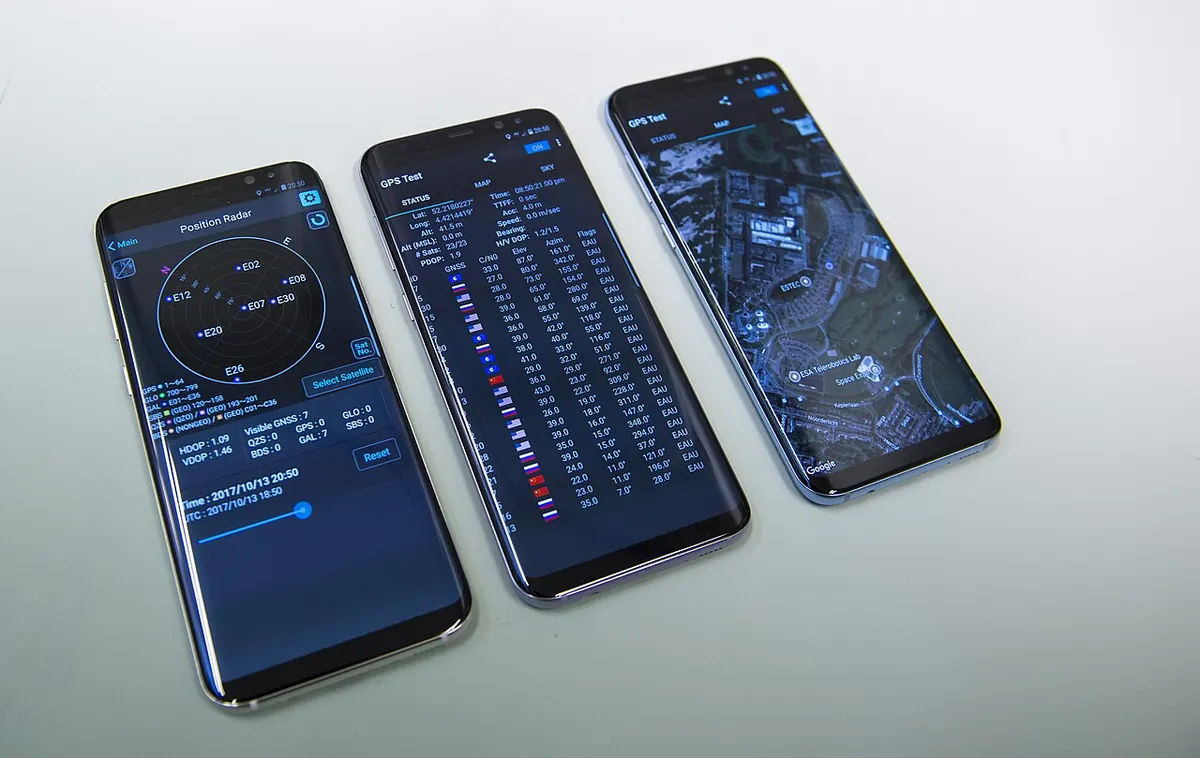

Приложение, което работи на вашия iPhone, още не е готово за App Store. Трябва да мине през различни устройства, версии на системата и ръцете на хора, които не знаят как „трябва“ да се използва. Apple дава за това три нива: симулаторите и тестовете в Xcode, инсталиране на свои устройства и бета тест през TestFlight. Тук ги описваме по документацията на Apple.
Първо ниво: симулатор и тестове в Xcode
Симулаторите в Xcode показват приложението като на iPhone или iPad с различен размер на екрана и различна версия на системата, без да притежавате тези устройства. Apple обаче предупреждава, че симулаторите не повтарят бързодействието и всички функции на истинското устройство, а някои хардуерни възможности липсват. Затова Apple съветва да проверите приложението и на едно или повече истински устройства.
Xcode поддържа два вида автоматични тестове:
- Swift Testing за новите тестове на отделни части от кода;
- XCTest за по-старите тестове, тестовете на интерфейса и измерването на бързодействието.
Двата вида могат да работят заедно в един проект. За паметта, процесора и графиката има отделен инструмент, Instruments, който показва натоварването във времето.
Второ ниво: вашите устройства
За да пуснете приложението на свой iPhone или iPad, влизате с Apple Account в Xcode, избирате екип и уникален идентификатор на приложението (bundle ID) и включвате автоматичното подписване. Xcode регистрира устройството и създава профил за разработка. Подробности има в ръководството за приложения за iPhone и iPad.
Когато искате да дадете приложението на колеги без TestFlight, Xcode има и вариант „Release Testing“: версия, подписана като за App Store, която се инсталира на устройствата, регистрирани от екипа ви в App Store Connect.
Трето ниво: TestFlight
TestFlight е услугата на Apple за бета тестове. За нея ви трябва членство в Apple Developer Program, а тестерите инсталират безплатното приложение TestFlight на устройството си. Работи за приложения за iOS, macOS, visionOS, tvOS и watchOS.
Има два вида тестери:
| Вътрешни тестери | Външни тестери | |
|---|---|---|
| Кои са | потребители на App Store Connect от екипа ви (роли Account Holder, Admin, App Manager, Developer или Marketing) | всеки, когото поканите |
| Брой | до 100 | до 10 000 |
| Преглед от Apple | не е нужен | първият билд за група минава през App Review |
| Покана | от App Store Connect | по имейл или с публична връзка |
Как се качва билд за тест
В Xcode създавате архив (Product > Archive), а от прозореца Organizer избирате Distribute App. Опцията „TestFlight & App Store“ качва билда така, че после да може да бъде изпратен и за App Store. Опцията „TestFlight Internal Only“ го ограничава до вашия екип и не позволява тази версия да бъде изпратена за App Store. Преди качването бутонът Validate App прави първоначална проверка.
Какво трябва да попълните
За да дадете билда на външни тестери, App Store Connect иска:
- описание на бета версията;
- какво да тестват хората;
- имейл адрес за обратна връзка.
Билдовете се добавят в групи. Може да имате няколко групи с различни билдове, например една за колеги и една за клиенти. Когато добавите първия билд към група с външни тестери, той автоматично се изпраща за преглед. Следващите билдове може да не изискват пълен преглед, но правило 2.2 на Apple иска съществените промени в бета версията да минат през преглед, преди да стигнат до тестерите.
Публична връзка
Вместо да събирате имейли, може да пуснете публична връзка към бета версията. Тя не изисква данни за контакт на тестерите. Може да зададете критерии, например вид устройство и версия на системата, и да видите колко души са отворили връзката, колко са инсталирали и колко не отговарят на критериите. Apple съветва да изключите връзката, когато стигнете лимита си от тестери.
Срокове и ограничения
- Всеки билд е достъпен за тест до 90 дни, след което изчезва за тестерите.
- Може да споделите до 100 билда, а тестерът може да ги ползва на до 30 устройства.
- Приложението в TestFlight трябва да е предназначено за публично разпространение и да спазва правилата на App Store.
- Не може да давате достъп до бета версията срещу заплащане от какъвто и да е вид, включително като награда при групово финансиране.
Обратната връзка
Тестерът прави екранна снимка в приложението, отбелязва върху нея и я изпраща направо от TestFlight. При срив получавате отчет за срива, към който тестерът може да добави обяснение. В App Store Connect обратната връзка се филтрира по платформа и версия на системата. На tvOS и на по-стари версии на iOS тестерите изпращат обратна връзка по имейл.
Една бележка за планирането: всеки билд изтича след 90 дни, затова при по-дълъг тест качвайте нови билдове навреме. В полето „какво да тествате“ пишете точно какво е новото в билда, за да знаят тестерите къде да гледат.
Източници
- Apple Developer: TestFlight
- App Store Connect Help: TestFlight overview
- Apple Developer Documentation: Running your app on simulated or physical devices
- Apple Developer Documentation: Distributing your app for beta testing and releases
- Apple Developer: Xcode
- Apple Developer: App Review Guidelines, 2.2 Beta Testing
Текстът е на Редакцията на WebMaster.bg. Фактите са по източниците, посочени под материала. Редакционна политика · Забелязахте грешка? Пишете ни на kontakt@webmaster.bg.